


Hallo! Als Lieferant von MSATA SATA III SSDs habe ich aus erster Hand gesehen, wie wichtig es ist, diese kleinen Kraftpakete sauber zu halten. Eine saubere SSD läuft nicht nur effizienter, sondern hat auch eine längere Lebensdauer. In diesem Blogbeitrag werde ich Sie durch die Schritte zum Reinigen einer MSATA-SATA-III-SSD führen.
Warum die Reinigung Ihrer MSATA SATA III SSD wichtig ist
Bevor wir uns mit dem Reinigungsprozess befassen, sprechen wir darüber, warum es so wichtig ist, Ihre SSD sauber zu halten. Im Laufe der Zeit können sich Staub, Schmutz und Ablagerungen auf der Oberfläche der SSD ansammeln. Diese Ablagerungen können zu einer Überhitzung der SSD führen, was wiederum zu Leistungsproblemen und sogar zu Datenverlusten führen kann. Darüber hinaus kann statische Elektrizität Staubpartikel anziehen, was das Problem noch verschlimmert. Durch die regelmäßige Reinigung Ihrer MSATA SATA III SSD können Sie diesen Problemen vorbeugen und sicherstellen, dass Ihr Laufwerk optimal läuft.
Was Sie brauchen
Um Ihre MSATA SATA III SSD zu reinigen, benötigen Sie einige Grundutensilien:

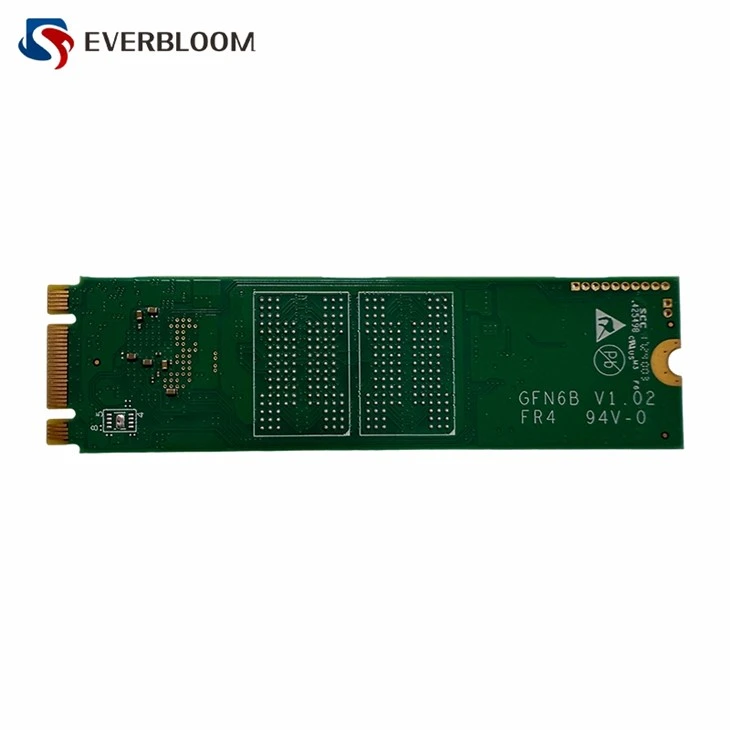
- Druckluftdose: Dies ist das wichtigste Tool zum Reinigen Ihrer SSD. Druckluft kann Staub und Schmutz von der Oberfläche des Laufwerks wegblasen, ohne Schäden zu verursachen.
- Antistatische Bürste: Mit einer Antistatikbürste lassen sich hartnäckige Staubpartikel, die die Druckluft nicht erreichen kann, schonend entfernen.
- Mikrofasertuch: Ein Mikrofasertuch eignet sich hervorragend zum Abwischen der SSD-Oberfläche nach der Reinigung. Es ist weich und zerkratzt das Laufwerk nicht.
Schritt-für-Schritt-Reinigungsprozess
Nachdem Sie nun über alle notwendigen Materialien verfügen, können wir mit dem Reinigungsprozess beginnen.
Schritt 1: Ausschalten und Netzstecker ziehen
Bevor Sie mit der Reinigung Ihrer MSATA SATA III SSD beginnen, schalten Sie Ihren Computer unbedingt aus und trennen Sie ihn von der Stromquelle. Dadurch werden elektrische Schäden am Antrieb vermieden.
Schritt 2: Entfernen Sie die SSD
Wenn Ihre SSD in einem Desktop-Computer installiert ist, müssen Sie das Computergehäuse öffnen, um auf das Laufwerk zuzugreifen. Wenn es in einem Laptop installiert ist, müssen Sie möglicherweise die Bodenplatte entfernen. Sobald Sie Zugriff auf die SSD haben, trennen Sie vorsichtig die Kabel und entfernen Sie das Laufwerk aus seinem Steckplatz.
Schritt 3: Verwenden Sie Druckluft
Halten Sie die Druckluftdose aufrecht und etwa 15–20 cm von der SSD entfernt. Blasen Sie Staub und Schmutz mit kurzen, schnellen Luftstößen von der Oberfläche des Laufwerks. Achten Sie besonders auf die Kanten und Ecken der SSD, da sich dort der meiste Staub ansammelt.
Schritt 4: Verwenden Sie die Antistatikbürste
Sollten hartnäckige Staubpartikel vorhanden sein, die die Druckluft nicht entfernen kann, bürsten Sie diese vorsichtig mit der Antistatikbürste ab. Achten Sie darauf, nicht zu viel Druck auszuüben, da dies die SSD beschädigen könnte.
Schritt 5: Wischen Sie die SSD ab
Wenn Sie Staub und Schmutz von der Oberfläche der SSD entfernt haben, wischen Sie sie mit einem Mikrofasertuch ab. Dadurch werden alle verbleibenden Staubpartikel entfernt und das Laufwerk sieht sauber und glänzend aus.
Schritt 6: Installieren Sie die SSD neu
Nachdem Sie die SSD gereinigt haben, setzen Sie sie vorsichtig wieder in ihren Steckplatz ein und schließen Sie die Kabel wieder an. Stellen Sie sicher, dass das Laufwerk fest sitzt und die Kabel richtig angeschlossen sind.
Schritt 7: Schalten Sie Ihren Computer ein
Nachdem Sie die SSD neu installiert haben, schalten Sie Ihren Computer ein und prüfen Sie, ob das Laufwerk ordnungsgemäß funktioniert. Wenn Sie auf Probleme stoßen, überprüfen Sie die Verbindungen noch einmal und versuchen Sie erneut, die SSD zu reinigen.
Tipps zur Aufrechterhaltung einer sauberen SSD
Neben der regelmäßigen Reinigung Ihrer MSATA SATA III SSD können Sie noch einige andere Dinge tun, damit sie sauber bleibt und reibungslos funktioniert:
- Bewahren Sie Ihren Computer in einer sauberen Umgebung auf: Staub und Schmutz sammeln sich in einer schmutzigen Umgebung eher an. Versuchen Sie daher, Ihren Computer an einem sauberen, gut belüfteten Ort aufzubewahren.
- Verwenden Sie einen Staubfilter: Wenn Sie einen Desktop-Computer haben, können Sie einen Staubfilter verwenden, um zu verhindern, dass Staub in das Computergehäuse eindringt.
- Berühren Sie die SSD nicht mit bloßen Händen: Ihre Hände können Öle und Schmutz auf die Oberfläche der SSD übertragen, was mit der Zeit zu Schäden führen kann. Wenn Sie mit der SSD hantieren müssen, tragen Sie unbedingt antistatische Handschuhe.
Weitere SSD-Produkte, die wir anbieten
Als Lieferant von MSATA SATA III SSDs bieten wir auch eine breite Palette weiterer SSD-Produkte an, um Ihren Anforderungen gerecht zu werden. Schauen Sie sich unsere anSata III M.2 SSD,2,5-Zoll-SATA-III-SSD, UndNVMe M.2 PCIe 4.0 SSDfür leistungsstarke Speicherlösungen.
Kontaktieren Sie uns für die Beschaffung
Wenn Sie Interesse am Kauf von MSATA SATA III SSDs oder einem unserer anderen SSD-Produkte haben, würden wir uns freuen, von Ihnen zu hören. Ganz gleich, ob Sie ein kleines Unternehmen sind, das seinen Speicher aufrüsten möchte, oder ein großes Unternehmen, das Großaufträge benötigt, wir können Ihnen die richtigen Lösungen zu wettbewerbsfähigen Preisen anbieten. Kontaktieren Sie uns, um ein Beschaffungsgespräch zu beginnen und herauszufinden, wie wir Ihre spezifischen Anforderungen erfüllen können.
Referenzen
- „SSD-Wartungshandbuch.“ TechRadar.
- „So reinigen Sie die internen Komponenten eines Computers.“ PCMag.